Pendahuluan
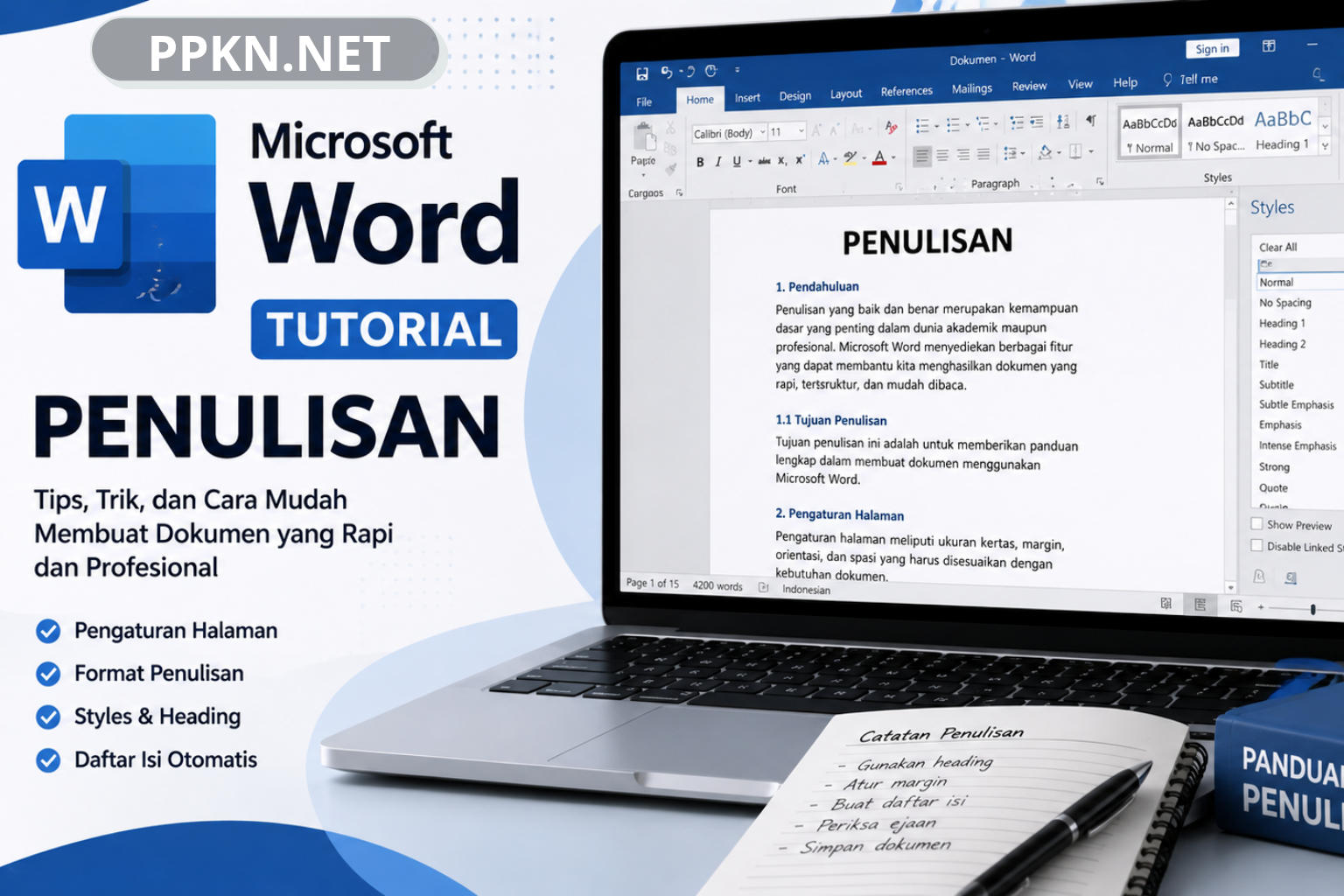
Microsoft Word merupakan salah satu aplikasi pengolah kata yang paling banyak digunakan di dunia. Program ini sering dimanfaatkan untuk membuat berbagai jenis dokumen, mulai dari tugas sekolah, makalah, laporan, proposal, surat resmi, hingga skripsi dan karya ilmiah. Agar dokumen terlihat rapi dan sesuai standar, pengguna perlu memahami cara mengatur margin dan ukuran kertas dengan benar.
Meskipun terlihat sederhana, pengaturan margin dan ukuran kertas memiliki peran yang sangat penting dalam pembuatan dokumen. Kesalahan dalam pengaturan ini dapat menyebabkan tampilan dokumen menjadi kurang profesional, tidak sesuai ketentuan, atau bahkan ditolak ketika digunakan untuk keperluan akademik maupun administrasi resmi. Oleh karena itu, memahami cara mengatur margin dan ukuran kertas merupakan keterampilan dasar yang wajib dikuasai oleh setiap pengguna Microsoft Word. Pada artikel ini akan dibahas secara lengkap mengenai pengertian margin, fungsi margin, jenis ukuran kertas, serta langkah-langkah mengatur margin dan ukuran kertas di Microsoft Word dengan mudah.
Mengenal Margin pada Microsoft Word
Margin adalah batas tepi area pengetikan pada sebuah dokumen. Margin berfungsi untuk memberikan jarak antara isi dokumen dengan tepi kertas sehingga tulisan tidak terlalu dekat dengan pinggiran halaman. Dalam Microsoft Word terdapat empat jenis margin utama, yaitu margin atas (Top), margin bawah (Bottom), margin kiri (Left), dan margin kanan (Right). Keempat margin tersebut dapat diatur sesuai kebutuhan pengguna. Penggunaan margin yang tepat membuat dokumen terlihat lebih rapi, mudah dibaca, dan sesuai dengan standar yang berlaku. Dalam dunia pendidikan, misalnya, banyak kampus yang menetapkan ukuran margin tertentu untuk makalah, laporan, maupun skripsi.
Fungsi Margin dalam Dokumen
Margin memiliki berbagai fungsi penting dalam pembuatan dokumen. Salah satu fungsi utamanya adalah memberikan ruang kosong di sekitar teks sehingga dokumen terlihat lebih nyaman dibaca. Selain itu, margin juga memudahkan proses penjilidan dokumen. Pada karya ilmiah seperti skripsi dan laporan penelitian, biasanya margin kiri dibuat lebih besar dibandingkan margin lainnya untuk memberikan ruang saat dokumen dijilid. Margin juga membantu menjaga tampilan dokumen agar tetap konsisten pada setiap halaman. Dengan pengaturan margin yang baik, dokumen akan terlihat lebih profesional dan terstruktur.
Mengenal Ukuran Kertas pada Microsoft Word
Selain margin, ukuran kertas juga merupakan bagian penting dalam pengaturan dokumen. Microsoft Word menyediakan berbagai pilihan ukuran kertas yang dapat digunakan sesuai kebutuhan. Setiap jenis dokumen biasanya memiliki ukuran kertas yang berbeda. Oleh karena itu, penting untuk memahami jenis-jenis ukuran kertas yang umum digunakan.
Beberapa ukuran kertas yang sering digunakan antara lain:
A4
Ukuran A4 merupakan ukuran kertas yang paling populer dan banyak digunakan untuk dokumen resmi, tugas sekolah, laporan, serta karya ilmiah. Ukuran A4 adalah:
- 21 cm × 29,7 cm
- 210 mm × 297 mm
F4
Kertas F4 sering digunakan di Indonesia untuk keperluan administrasi, perkantoran, dan dokumen resmi. Ukuran F4 adalah:
- 21 cm × 33 cm
- 210 mm × 330 mm
Letter
Ukuran Letter umum digunakan di Amerika Serikat dan beberapa negara lainnya. Ukuran Letter adalah:
- 21,59 cm × 27,94 cm
Legal
Ukuran Legal biasanya digunakan untuk dokumen hukum dan administrasi tertentu. Ukuran Legal adalah:
- 21,59 cm × 35,56 cm
Mengapa Pengaturan Margin dan Kertas Penting?
Banyak pengguna langsung mengetik tanpa memeriksa ukuran kertas dan margin terlebih dahulu. Padahal, kesalahan pengaturan dapat menyebabkan dokumen harus diperbaiki kembali ketika sudah selesai dibuat. Sebagai contoh, jika kampus meminta tugas menggunakan kertas A4 dengan margin kiri 4 cm dan margin lainnya 3 cm, maka penggunaan pengaturan yang berbeda dapat membuat dokumen dianggap tidak sesuai format. Dengan mengatur margin dan ukuran kertas sejak awal, pekerjaan menjadi lebih efisien dan hasil dokumen terlihat lebih profesional.
Cara Mengatur Margin di Microsoft Word
Microsoft Word menyediakan beberapa pilihan margin bawaan yang dapat digunakan secara langsung maupun disesuaikan sendiri. Langkah pertama adalah membuka dokumen Microsoft Word yang ingin diedit. Setelah itu, klik menu Layout atau Page Layout pada bagian atas layar. Kemudian pilih menu Margins.
Microsoft Word akan menampilkan beberapa pilihan margin seperti:
- Normal
- Narrow
- Moderate
- Wide
- Mirrored
Jika ingin menggunakan margin standar, Anda dapat memilih salah satu opsi yang tersedia. Namun jika ingin menentukan ukuran sendiri, pilih Custom Margins. Setelah itu akan muncul jendela pengaturan margin. Masukkan ukuran yang diinginkan pada kolom:
- Top (Atas)
- Bottom (Bawah)
- Left (Kiri)
- Right (Kanan)
Kemudian klik OK untuk menyimpan pengaturan.
Cara Mengatur Margin Skripsi dan Makalah
Di banyak perguruan tinggi Indonesia, format margin yang sering digunakan adalah:
- Kiri : 4 cm
- Atas : 3 cm
- Kanan : 3 cm
- Bawah : 3 cm
Untuk mengaturnya:
- Klik menu Layout.
- Pilih Margins.
- Klik Custom Margins.
- Isi:
- Top : 3 cm
- Bottom : 3 cm
- Left : 4 cm
- Right : 3 cm
- Klik OK.
Setelah selesai, seluruh halaman dokumen akan mengikuti pengaturan tersebut.
Cara Mengatur Ukuran Kertas di Microsoft Word
Selain margin, ukuran kertas juga harus diatur sesuai kebutuhan. Langkah-langkahnya cukup mudah.
Pertama, buka dokumen Word. Kemudian klik menu Layout. Pilih menu Size. Microsoft Word akan menampilkan berbagai pilihan ukuran kertas yang tersedia. Pilih ukuran yang diinginkan, misalnya:
- A4
- Letter
- Legal
- Executive
Setelah dipilih, ukuran halaman akan berubah secara otomatis.
Cara Mengatur Ukuran Kertas F4
Salah satu masalah yang sering dialami pengguna adalah ukuran F4 tidak muncul dalam daftar ukuran kertas. Jika hal tersebut terjadi, Anda dapat membuat ukuran kertas secara manual. Caranya:
- Klik Layout.
- Pilih Size.
- Klik More Paper Sizes.
- Pada bagian Width isi 21 cm.
- Pada bagian Height isi 33 cm.
- Klik OK.
Sekarang dokumen telah menggunakan ukuran F4.
Cara Menyimpan Pengaturan Sebagai Default
Jika Anda sering menggunakan ukuran margin dan kertas yang sama, Microsoft Word memungkinkan pengaturan tersebut dijadikan default. Langkahnya:
- Atur margin dan ukuran kertas sesuai kebutuhan.
- Buka menu Page Setup.
- Klik Set As Default.
- Pilih Yes.
Mulai saat itu setiap dokumen baru akan menggunakan pengaturan yang sama secara otomatis.
Kesalahan yang Sering Terjadi Saat Mengatur Margin
Banyak pengguna melakukan beberapa kesalahan berikut:
- Mengatur margin setelah seluruh dokumen selesai diketik. Hal ini kadang menyebabkan tata letak berubah sehingga perlu diperbaiki kembali.
- Menggunakan ukuran kertas yang tidak sesuai dengan ketentuan. Misalnya tugas diminta menggunakan A4 tetapi dibuat menggunakan Letter.
- Tidak memeriksa hasil cetak sebelum mencetak seluruh dokumen. Akibatnya terdapat bagian yang terpotong atau tidak sesuai format.
- Tidak menyimpan pengaturan standar sehingga harus mengatur ulang setiap kali membuat dokumen baru.
Tips Agar Dokumen Lebih Rapi
Selain mengatur margin dan ukuran kertas, ada beberapa hal yang dapat dilakukan agar dokumen terlihat lebih profesional. Gunakan jenis huruf yang mudah dibaca seperti Times New Roman, Arial, atau Calibri. Atur ukuran font sesuai kebutuhan, biasanya 12 pt untuk dokumen akademik. Gunakan spasi yang konsisten dan pastikan setiap paragraf memiliki format yang sama. Periksa kembali tata letak halaman sebelum mencetak dokumen. Jika membuat karya ilmiah, ikuti pedoman penulisan yang telah ditetapkan oleh institusi atau organisasi terkait.
Referensi
- Microsoft Support – Change Margins in Word
- Microsoft Support – Change Paper Size in Word
- Microsoft Word Help Center
Kesimpulan
Mengatur margin dan ukuran kertas merupakan langkah dasar yang sangat penting dalam pembuatan dokumen menggunakan Microsoft Word. Dengan pengaturan yang tepat, dokumen akan terlihat lebih rapi, profesional, dan sesuai dengan standar yang berlaku. Microsoft Word menyediakan berbagai fitur yang memudahkan pengguna dalam mengatur margin maupun ukuran kertas sesuai kebutuhan. Oleh karena itu, memahami cara menggunakan fitur tersebut akan sangat membantu dalam menyelesaikan berbagai pekerjaan, baik untuk keperluan pendidikan, perkantoran, maupun administrasi sehari-hari.
–Kemampuan menguasai fitur dasar Microsoft Word mungkin terlihat sederhana, tetapi keterampilan kecil yang dipelajari hari ini dapat membantu menyelesaikan pekerjaan dengan lebih cepat dan profesional di masa depan. Teruslah belajar dan jangan ragu mencoba fitur-fitur baru untuk meningkatkan produktivitas Anda–