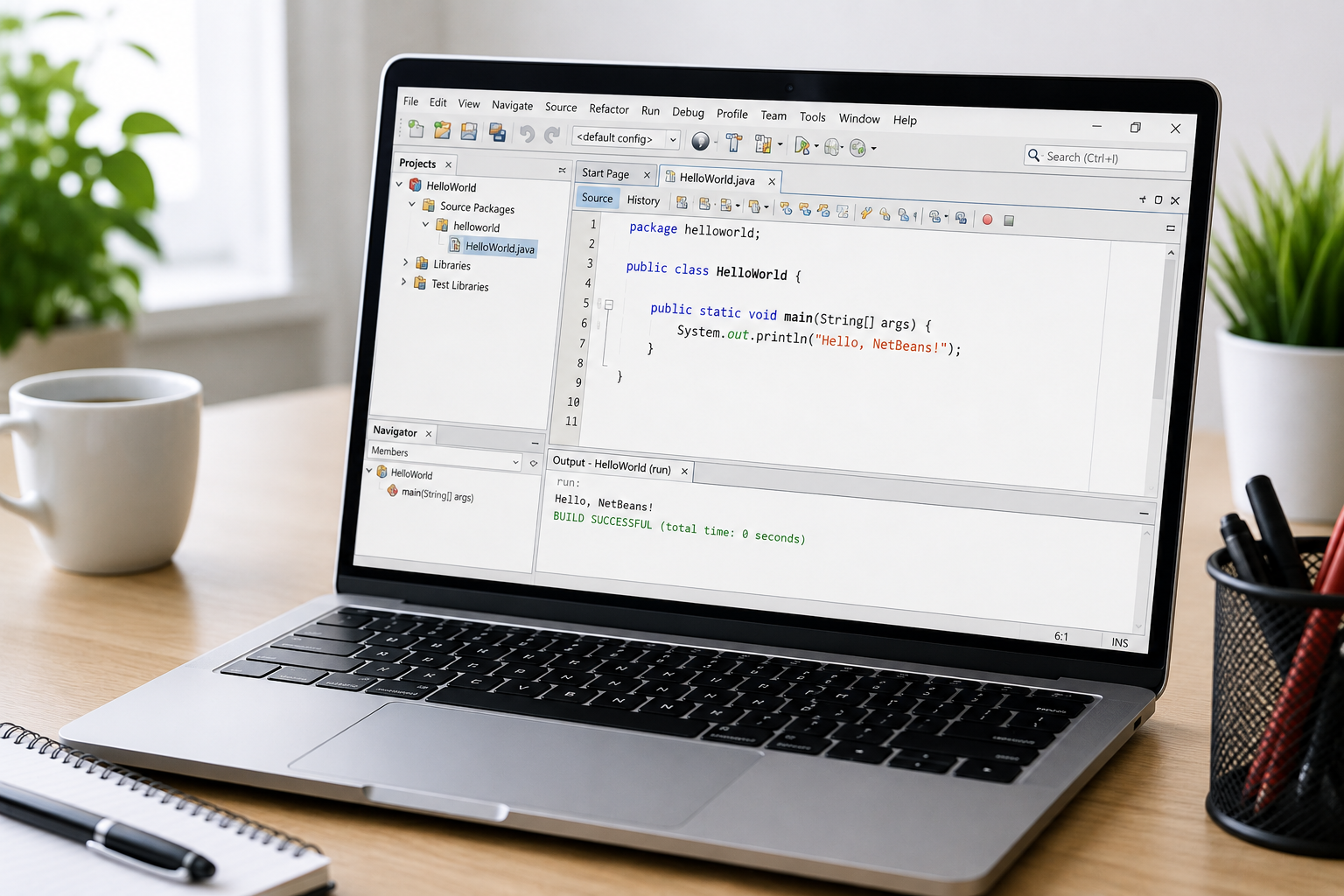
Belajar pemrograman Java merupakan langkah awal yang sering dipilih oleh pelajar, mahasiswa, maupun seseorang yang ingin memasuki dunia pengembangan perangkat lunak. Java dikenal sebagai salah satu bahasa pemrograman yang memiliki konsep sederhana, bersifat lintas platform (platform independent), serta digunakan dalam berbagai jenis pengembangan aplikasi, mulai dari aplikasi desktop, aplikasi web, aplikasi Android, hingga sistem berskala besar. Namun, sebelum dapat mulai menulis kode program menggunakan Java, pengguna memerlukan sebuah perangkat lunak yang dapat membantu proses penulisan, pengelolaan, pengujian, dan debugging kode secara lebih mudah. Salah satu perangkat lunak yang paling banyak digunakan untuk tujuan tersebut adalah Apache NetBeans.
Apache NetBeans merupakan sebuah Integrated Development Environment (IDE) yang dirancang untuk memudahkan programmer dalam mengembangkan aplikasi. IDE ini menyediakan berbagai fitur penting seperti editor kode yang cerdas, pewarnaan sintaks (syntax highlighting), pelengkapan kode otomatis (code completion), debugger, compiler, pengelolaan proyek, hingga integrasi dengan berbagai framework. Dengan adanya fitur-fitur tersebut, pengguna tidak perlu lagi melakukan proses kompilasi secara manual menggunakan Command Prompt karena hampir seluruh proses pengembangan aplikasi dapat dilakukan melalui satu antarmuka yang terintegrasi.
Bagi pemula, NetBeans menjadi salah satu IDE yang sangat direkomendasikan karena memiliki tampilan yang sederhana namun tetap menyediakan fitur lengkap. Banyak perguruan tinggi, sekolah kejuruan, lembaga pelatihan, hingga kursus pemrograman menggunakan NetBeans sebagai media pembelajaran bahasa pemrograman Java. Hal ini disebabkan karena proses instalasi yang relatif mudah, dokumentasi yang lengkap, serta kemampuannya dalam membantu pengguna memahami struktur proyek Java secara lebih sistematis.
Meskipun demikian, masih banyak pengguna yang mengalami kesulitan ketika pertama kali ingin menginstal NetBeans. Beberapa di antaranya belum memahami bahwa NetBeans memerlukan Java Development Kit (JDK) agar dapat berjalan dengan baik. Tidak sedikit pula yang mengalami kegagalan instalasi akibat salah memilih versi JDK, salah menentukan lokasi instalasi, ataupun kurang memahami tahapan pemasangan aplikasi. Oleh karena itu, memahami proses instalasi secara benar menjadi langkah awal yang sangat penting sebelum mulai belajar pemrograman Java.
Melalui artikel ini, Anda akan mempelajari cara menginstal Apache NetBeans mulai dari tahap persiapan, pengunduhan Java Development Kit (JDK), proses instalasi JDK, pemasangan NetBeans, hingga menjalankan program Java pertama. Setiap langkah akan dijelaskan secara rinci menggunakan bahasa yang mudah dipahami sehingga cocok bagi pembaca yang benar-benar baru mengenal dunia pemrograman. Selain itu, pada beberapa bagian juga akan diberikan rekomendasi gambar yang dapat ditambahkan agar tutorial menjadi lebih informatif dan mudah diikuti.
Apa Itu Apache NetBeans?
Apache NetBeans adalah sebuah Integrated Development Environment (IDE) yang digunakan untuk membuat, mengembangkan, menguji, serta memelihara berbagai jenis aplikasi komputer. Sebagai sebuah IDE, NetBeans tidak hanya berfungsi sebagai tempat untuk menulis kode program, tetapi juga menyediakan berbagai alat pendukung yang dibutuhkan selama proses pengembangan perangkat lunak. Dengan kata lain, NetBeans menggabungkan editor kode, compiler, debugger, serta berbagai utilitas lainnya ke dalam satu aplikasi sehingga pekerjaan programmer menjadi lebih praktis dan efisien.
Sebelum adanya IDE modern seperti NetBeans, programmer biasanya harus menggunakan editor teks biasa untuk menulis kode, kemudian melakukan kompilasi melalui Command Prompt atau Terminal menggunakan perintah tertentu. Cara tersebut memang masih dapat dilakukan hingga saat ini, tetapi kurang efisien terutama bagi pemula yang belum terbiasa menggunakan baris perintah. Dengan menggunakan NetBeans, hampir seluruh proses tersebut dapat dilakukan hanya melalui beberapa klik sehingga pengguna dapat lebih fokus pada logika pemrograman dibandingkan proses teknis lainnya.
NetBeans pertama kali dikembangkan pada tahun 1996 sebagai proyek mahasiswa di Charles University, Praha. Seiring berjalannya waktu, proyek tersebut berkembang pesat hingga akhirnya diakuisisi oleh Sun Microsystems pada tahun 1999. Setelah Sun Microsystems diakuisisi oleh Oracle Corporation, pengembangan NetBeans sempat berada di bawah Oracle sebelum akhirnya diserahkan kepada Apache Software Foundation pada tahun 2016. Sejak saat itu, IDE ini dikenal dengan nama Apache NetBeans dan terus dikembangkan secara terbuka sebagai proyek open source.
Sebagai perangkat lunak open source, Apache NetBeans dapat digunakan secara gratis oleh siapa saja tanpa perlu membeli lisensi. Hal ini menjadi salah satu alasan mengapa NetBeans sangat populer di kalangan mahasiswa, pelajar, maupun programmer pemula. Pengguna juga dapat memperoleh pembaruan secara berkala sehingga IDE ini tetap kompatibel dengan perkembangan versi Java terbaru.
Meskipun identik dengan Java, sebenarnya NetBeans mendukung berbagai bahasa pemrograman lainnya seperti PHP, HTML, CSS, JavaScript, hingga C/C++. Dukungan terhadap berbagai bahasa tersebut membuat NetBeans dapat digunakan untuk berbagai kebutuhan pengembangan perangkat lunak, mulai dari aplikasi desktop, website, hingga aplikasi enterprise. Namun, Java tetap menjadi bahasa yang paling optimal digunakan pada IDE ini karena sebagian besar fitur NetBeans memang dirancang untuk mendukung pengembangan aplikasi Java.
Mengapa NetBeans Menjadi Pilihan yang Tepat untuk Pemula?
Saat ini terdapat banyak IDE yang dapat digunakan untuk mengembangkan aplikasi Java, seperti IntelliJ IDEA, Eclipse, Visual Studio Code dengan ekstensi Java, maupun JDeveloper. Masing-masing memiliki kelebihan dan kekurangannya sendiri. Namun, bagi seseorang yang baru mulai belajar pemrograman, NetBeans menawarkan berbagai kemudahan yang membuat proses pembelajaran menjadi lebih nyaman.
Salah satu kelebihan utama NetBeans adalah antarmukanya yang sederhana. Saat pertama kali membuka aplikasi, pengguna akan melihat tampilan yang cukup intuitif dengan menu-menu yang mudah dipahami. Berbeda dengan beberapa IDE lain yang memerlukan konfigurasi tambahan sebelum dapat digunakan, NetBeans umumnya sudah siap dipakai setelah proses instalasi selesai.
Selain itu, NetBeans memiliki fitur Code Completion atau pelengkapan kode otomatis. Fitur ini akan memberikan saran kode ketika pengguna mulai mengetikkan nama kelas, metode, maupun variabel. Dengan adanya fitur tersebut, programmer tidak perlu menghafal seluruh sintaks Java karena NetBeans akan membantu memberikan rekomendasi yang sesuai. Hal ini tidak hanya mempercepat proses penulisan kode, tetapi juga mengurangi kemungkinan terjadinya kesalahan pengetikan (typing error).
Keunggulan lainnya adalah adanya fitur Syntax Highlighting, yaitu pewarnaan sintaks berdasarkan jenis kode yang ditulis. Kata kunci Java seperti public, class, static, dan void akan ditampilkan menggunakan warna tertentu sehingga kode menjadi lebih mudah dibaca. Variabel, komentar, string, dan metode juga memiliki warna yang berbeda sehingga struktur program dapat dipahami dengan lebih cepat.
NetBeans juga menyediakan fitur Debugger yang sangat membantu ketika terjadi kesalahan pada program. Dengan debugger, pengguna dapat menjalankan program langkah demi langkah untuk mengetahui bagian mana yang menyebabkan error atau menghasilkan keluaran yang tidak sesuai. Fitur ini sangat penting dalam proses belajar karena membantu pengguna memahami alur eksekusi program secara lebih mendalam.
Selain debugger, NetBeans juga memiliki sistem manajemen proyek yang sangat baik. Setiap proyek akan disimpan dalam folder tersendiri lengkap dengan struktur file yang terorganisir. Pengguna dapat dengan mudah menambahkan package, class, library, maupun file pendukung lainnya tanpa harus membuat folder secara manual. Hal ini membantu menjaga kerapian proyek terutama ketika ukuran aplikasi mulai bertambah besar.
NetBeans juga mendukung berbagai sistem operasi seperti Windows, Linux, dan macOS. Dengan demikian, pengguna dapat menggunakan IDE ini pada berbagai jenis komputer tanpa harus mempelajari aplikasi yang berbeda. Dukungan lintas platform tersebut menjadi salah satu alasan mengapa NetBeans banyak digunakan dalam lingkungan pendidikan maupun industri.
Persiapan Sebelum Menginstal NetBeans
Sebelum mulai mengunduh dan memasang Apache NetBeans, terdapat beberapa persiapan yang perlu dilakukan agar proses instalasi berjalan dengan lancar. Banyak pengguna yang langsung mencoba memasang NetBeans tanpa memperhatikan persyaratan sistem maupun perangkat lunak pendukung sehingga akhirnya mengalami kegagalan instalasi. Oleh karena itu, memahami tahapan persiapan merupakan langkah yang tidak boleh diabaikan.
Hal pertama yang perlu diperhatikan adalah sistem operasi yang digunakan. Apache NetBeans dapat dijalankan pada berbagai sistem operasi modern seperti Windows 10, Windows 11, Linux, maupun macOS. Pastikan sistem operasi yang digunakan telah diperbarui agar kompatibel dengan versi NetBeans terbaru. Penggunaan sistem operasi yang sudah terlalu lama dapat menyebabkan beberapa fitur tidak berjalan dengan baik atau bahkan proses instalasi gagal dilakukan.
Selain sistem operasi, kapasitas memori atau RAM juga perlu diperhatikan. Meskipun NetBeans dapat berjalan pada komputer dengan RAM 4 GB, penggunaan RAM sebesar 8 GB atau lebih sangat disarankan agar proses pengembangan aplikasi terasa lebih lancar. IDE modern biasanya menjalankan banyak proses di latar belakang, seperti pemeriksaan sintaks, indeks proyek, serta pelengkapan kode otomatis. Oleh karena itu, semakin besar kapasitas RAM yang dimiliki komputer, semakin nyaman pula pengalaman pengguna saat menggunakan NetBeans.
Ruang penyimpanan juga menjadi faktor penting. Pastikan tersedia ruang kosong yang cukup pada drive tempat instalasi akan dilakukan. Selain untuk memasang NetBeans, ruang penyimpanan juga dibutuhkan untuk Java Development Kit (JDK), cache aplikasi, serta proyek-proyek yang nantinya akan dibuat. Sebaiknya sediakan beberapa gigabyte ruang kosong agar komputer tetap memiliki performa yang baik.
Persiapan terpenting sebelum menginstal NetBeans adalah memasang Java Development Kit (JDK). JDK merupakan paket perangkat lunak yang berisi compiler Java, library standar, serta berbagai alat yang dibutuhkan untuk mengembangkan aplikasi Java. Tanpa JDK, NetBeans tidak akan dapat mengompilasi maupun menjalankan program Java. Banyak pengguna yang keliru menginstal Java Runtime Environment (JRE) saja, padahal JRE hanya digunakan untuk menjalankan aplikasi Java, bukan untuk membuat atau mengembangkan aplikasi.
Oleh karena itu, sebelum memulai instalasi NetBeans, pastikan Anda telah mengunduh versi JDK yang sesuai dengan sistem operasi yang digunakan. Setelah JDK berhasil dipasang, barulah proses instalasi NetBeans dapat dilakukan dengan lebih mudah dan tanpa kendala.
Cara Mengunduh Java Development Kit (JDK)
Setelah memahami apa itu Apache NetBeans serta alasan mengapa IDE ini banyak digunakan untuk belajar pemrograman Java, langkah berikutnya adalah menyiapkan Java Development Kit atau yang lebih dikenal dengan singkatan JDK. Tahapan ini merupakan bagian yang sangat penting karena NetBeans tidak dapat digunakan untuk membuat maupun menjalankan program Java apabila JDK belum terpasang pada komputer.
Masih banyak pemula yang beranggapan bahwa menginstal NetBeans saja sudah cukup. Padahal, NetBeans hanyalah sebuah lingkungan pengembangan (IDE) yang berfungsi sebagai tempat menulis dan mengelola kode program. Agar kode tersebut dapat diterjemahkan menjadi bahasa yang dipahami oleh komputer, diperlukan compiler Java yang terdapat di dalam JDK. Oleh karena itu, proses instalasi JDK harus dilakukan terlebih dahulu sebelum memasang NetBeans.
JDK merupakan paket lengkap yang berisi berbagai komponen penting untuk pengembangan aplikasi Java. Di dalamnya terdapat Java Compiler (javac), Java Virtual Machine (JVM), Java Runtime Environment (JRE), pustaka standar (Java API), serta berbagai alat pengembangan lainnya. Dengan adanya komponen-komponen tersebut, programmer dapat membuat, mengompilasi, menguji, dan menjalankan aplikasi Java dengan lebih mudah.
Langkah pertama adalah membuka peramban (browser) yang tersedia pada komputer, seperti Google Chrome, Microsoft Edge, Mozilla Firefox, atau browser lainnya. Setelah itu, kunjungi halaman resmi penyedia Java Development Kit. Sebaiknya selalu mengunduh JDK dari sumber resmi agar file yang diperoleh terjamin keamanannya, bebas dari malware, serta merupakan versi terbaru yang masih mendapatkan dukungan pembaruan.
Pada halaman unduhan biasanya akan tersedia beberapa pilihan versi JDK. Sebagai pemula, sangat disarankan menggunakan versi Long Term Support (LTS) karena versi tersebut memiliki dukungan jangka panjang, lebih stabil, dan banyak digunakan dalam lingkungan pendidikan maupun industri. Selain memilih versi, pengguna juga harus memperhatikan jenis sistem operasi yang digunakan. Jika komputer menggunakan Windows 64-bit, pilih installer yang sesuai dengan arsitektur tersebut. Begitu pula apabila menggunakan Linux atau macOS, pilih paket instalasi yang memang disediakan untuk sistem operasi tersebut.
Setelah memilih versi yang sesuai, klik tombol Download dan tunggu hingga proses pengunduhan selesai. Lama waktu pengunduhan bergantung pada kecepatan koneksi internet yang digunakan. Ukuran file installer JDK umumnya mencapai ratusan megabyte sehingga pada koneksi yang lambat proses ini mungkin membutuhkan waktu beberapa menit.
Sebelum melanjutkan ke proses instalasi, pastikan file installer telah berhasil diunduh dengan sempurna. Jangan menjalankan file yang proses unduhnya belum selesai karena dapat menyebabkan installer rusak atau gagal dijalankan.
Langkah-Langkah Menginstal Java Development Kit (JDK)
Setelah file installer selesai diunduh, buka folder Downloads atau folder tempat file tersebut disimpan. Klik dua kali pada file installer JDK untuk memulai proses pemasangan.
Pada komputer Windows biasanya akan muncul jendela User Account Control (UAC) yang berfungsi sebagai sistem keamanan. Jendela ini akan menanyakan apakah Anda mengizinkan aplikasi tersebut melakukan perubahan pada perangkat. Karena installer berasal dari sumber resmi, klik tombol Yes untuk melanjutkan.
Beberapa saat kemudian akan muncul jendela instalasi JDK. Halaman pertama biasanya hanya menampilkan informasi singkat mengenai aplikasi yang akan dipasang. Klik tombol Next untuk masuk ke tahap berikutnya.
Tahap berikutnya adalah memilih lokasi instalasi. Secara otomatis installer akan memberikan lokasi penyimpanan bawaan, misalnya di dalam folder Program Files pada drive C. Bagi pengguna pemula, sebaiknya lokasi ini tidak perlu diubah. Lokasi bawaan telah dipilih agar sesuai dengan standar sistem operasi sehingga lebih mudah dikenali oleh aplikasi lain, termasuk NetBeans.
Meskipun installer menyediakan tombol Change atau Browse untuk mengganti lokasi penyimpanan, perubahan lokasi hanya disarankan apabila ruang penyimpanan pada drive utama sudah hampir penuh atau memiliki kebutuhan khusus. Jika tidak ada alasan tertentu, cukup gunakan lokasi default lalu klik Next.
Selanjutnya installer akan mulai menyalin seluruh file yang dibutuhkan ke dalam komputer. Pada tahap ini pengguna hanya perlu menunggu hingga proses selesai. Waktu instalasi biasanya berlangsung antara satu hingga lima menit tergantung pada spesifikasi komputer yang digunakan.
Selama proses berlangsung, jangan menutup jendela installer ataupun mematikan komputer karena dapat menyebabkan instalasi tidak selesai dengan sempurna. Apabila proses berhasil, akan muncul pemberitahuan bahwa instalasi telah selesai dilakukan. Klik tombol Finish untuk menutup installer.
Meskipun tampaknya sederhana, proses instalasi JDK sebenarnya melibatkan banyak konfigurasi di belakang layar. Installer akan menyalin berbagai pustaka Java, compiler, dokumentasi, serta komponen pendukung lainnya ke dalam sistem operasi sehingga nantinya dapat digunakan oleh berbagai aplikasi pengembangan, termasuk NetBeans.
Memastikan JDK Berhasil Terpasang
Setelah proses instalasi selesai, jangan langsung memasang NetBeans. Sebaiknya lakukan pengecekan terlebih dahulu untuk memastikan bahwa JDK benar-benar telah terinstal dengan baik.
Langkah pertama adalah membuka Command Prompt. Cara termudah yaitu menekan tombol Windows pada keyboard kemudian mengetik cmd, lalu tekan Enter. Setelah Command Prompt terbuka, ketik perintah berikut.
java -versionApabila instalasi berhasil, sistem akan menampilkan informasi mengenai versi Java yang telah dipasang. Informasi tersebut menunjukkan bahwa Java telah dikenali oleh sistem operasi dan siap digunakan.
Namun, pengecekan tidak berhenti sampai di situ. Selanjutnya ketik perintah berikut.
javac -versionPerintah ini digunakan untuk memeriksa apakah Java Compiler telah berhasil dipasang. Jika muncul informasi versi compiler, berarti JDK telah terinstal dengan benar.
Sebaliknya, apabila muncul pesan seperti ‘java is not recognized as an internal or external command’, kemungkinan besar terdapat masalah pada proses instalasi atau variabel lingkungan (Environment Variables) belum dikonfigurasi dengan benar. Masalah seperti ini cukup sering dialami oleh pemula, tetapi tidak perlu khawatir karena dapat diperbaiki dengan menyesuaikan konfigurasi Java pada sistem operasi atau menginstal ulang JDK jika diperlukan.
Melakukan pengecekan ini sangat penting karena akan menghemat waktu ketika nantinya menginstal NetBeans. Jika JDK belum dikenali oleh sistem, NetBeans biasanya tidak dapat menemukan lokasi JDK secara otomatis sehingga proses instalasi menjadi terhambat.
Cara Mengunduh Apache NetBeans
Setelah memastikan bahwa JDK telah berhasil dipasang, langkah berikutnya adalah mengunduh Apache NetBeans.
Buka kembali browser yang digunakan, kemudian kunjungi halaman resmi Apache NetBeans. Pada halaman tersebut biasanya tersedia beberapa pilihan versi yang dapat diunduh. Sebaiknya pilih versi stabil terbaru agar memperoleh fitur terbaru sekaligus peningkatan keamanan dan perbaikan bug.
Ketika memilih paket instalasi, pastikan kembali bahwa sistem operasi yang digunakan sesuai dengan file yang akan diunduh. Pengguna Windows sebaiknya memilih installer Windows, sedangkan pengguna Linux maupun macOS memilih paket sesuai platform masing-masing.
Klik tombol Download, kemudian tunggu hingga proses pengunduhan selesai. Ukuran file NetBeans cukup besar sehingga waktu yang dibutuhkan dapat berbeda-beda tergantung pada kecepatan internet.
Sebelum menjalankan installer, pastikan proses pengunduhan benar-benar telah selesai. File yang belum selesai diunduh berpotensi mengalami kerusakan sehingga installer tidak dapat dijalankan.
Langkah-Langkah Menginstal Apache NetBeans
Setelah file NetBeans selesai diunduh, buka folder tempat file tersebut disimpan. Klik dua kali pada file installer untuk memulai proses instalasi.
Sama seperti ketika memasang JDK, Windows biasanya akan menampilkan jendela User Account Control. Klik tombol Yes untuk memberikan izin kepada installer.
Beberapa saat kemudian akan muncul jendela instalasi Apache NetBeans. Pada halaman pertama biasanya terdapat informasi mengenai versi NetBeans yang akan dipasang beserta ucapan selamat datang. Klik tombol Next untuk melanjutkan.
Selanjutnya pengguna akan diminta membaca dan menyetujui perjanjian lisensi. Bacalah terlebih dahulu jika diperlukan, kemudian centang pilihan I Accept the Terms in the License Agreement sebelum menekan tombol Next.
Tahap berikutnya adalah menentukan lokasi instalasi NetBeans. Sama seperti proses pemasangan JDK, installer telah menyediakan lokasi bawaan yang umumnya sudah sesuai untuk sebagian besar pengguna. Sebaiknya lokasi ini tidak diubah kecuali memang memiliki kebutuhan khusus.
Setelah menentukan lokasi instalasi, installer akan mencoba mencari Java Development Kit yang telah dipasang sebelumnya. Jika JDK berhasil ditemukan secara otomatis, maka lokasi tersebut akan langsung ditampilkan pada jendela instalasi.
Namun, apabila installer tidak dapat menemukannya, klik tombol Browse, kemudian arahkan ke folder tempat JDK diinstal. Pastikan yang dipilih adalah folder JDK, bukan folder JRE, karena NetBeans membutuhkan compiler Java yang hanya tersedia di dalam JDK.
Setelah seluruh konfigurasi selesai dilakukan, klik tombol Install. Installer akan mulai menyalin berbagai file NetBeans ke dalam komputer. Lama proses ini bergantung pada spesifikasi perangkat yang digunakan, namun umumnya hanya memerlukan beberapa menit.
Selama proses instalasi berlangsung, jangan menjalankan aplikasi berat lainnya agar proses pemasangan berjalan lebih cepat dan stabil. Setelah seluruh file berhasil dipasang, akan muncul pemberitahuan bahwa instalasi telah selesai.
Klik tombol Finish untuk menutup installer. Pada tahap ini Apache NetBeans telah berhasil dipasang dan siap digunakan untuk membuat berbagai proyek Java.
Menjalankan Apache NetBeans untuk Pertama Kali
Setelah proses instalasi selesai, langkah berikutnya adalah menjalankan Apache NetBeans. Bagi sebagian pengguna, terutama yang baru pertama kali menggunakan IDE, tampilan awal NetBeans mungkin terlihat cukup kompleks karena terdapat banyak menu, panel, dan ikon. Namun, sebenarnya seluruh komponen tersebut dirancang untuk membantu proses pengembangan aplikasi agar menjadi lebih mudah dan terorganisir.
Untuk membuka NetBeans pada sistem operasi Windows, klik tombol Start, kemudian ketik Apache NetBeans pada kolom pencarian. Setelah ikon aplikasi muncul, klik ikon tersebut untuk menjalankan program.
(Sisipkan Gambar 8: Ikon Apache NetBeans pada Start Menu Windows)
Pada saat pertama kali dijalankan, NetBeans membutuhkan waktu sedikit lebih lama dibandingkan saat penggunaan berikutnya. Hal ini terjadi karena aplikasi sedang membuat konfigurasi awal, memuat berbagai pustaka (library), serta menyiapkan lingkungan kerja yang akan digunakan selama proses pengembangan aplikasi. Lama proses ini sangat bergantung pada spesifikasi komputer yang digunakan. Pada komputer dengan SSD dan RAM yang cukup besar, proses pembukaan biasanya hanya berlangsung beberapa detik. Sebaliknya, pada komputer dengan hard disk konvensional, waktu yang dibutuhkan bisa sedikit lebih lama.
Apabila NetBeans berhasil terbuka tanpa menampilkan pesan kesalahan, berarti proses instalasi telah berjalan dengan baik. Ini menandakan bahwa JDK telah dikenali dan seluruh komponen utama NetBeans siap digunakan.
Mengenal Tampilan Antarmuka Apache NetBeans
Sebelum mulai membuat program, ada baiknya memahami terlebih dahulu tampilan antarmuka NetBeans. Dengan mengenal fungsi setiap bagian, Anda akan lebih mudah mengikuti tutorial pemrograman maupun mengembangkan aplikasi secara mandiri.
Pada bagian paling atas terdapat Menu Bar yang berisi berbagai menu seperti File, Edit, View, Navigate, Source, Run, Debug, Profile, Team, Tools, Window, dan Help. Masing-masing menu memiliki fungsi yang berbeda. Misalnya, menu File digunakan untuk membuat proyek baru, membuka proyek yang sudah ada, menyimpan pekerjaan, hingga menutup aplikasi. Menu Run digunakan untuk menjalankan program, sedangkan menu Debug berfungsi untuk mencari kesalahan atau bug pada aplikasi.
Di bawah Menu Bar terdapat Toolbar, yaitu kumpulan ikon pintasan yang memudahkan pengguna menjalankan perintah tanpa harus membuka menu satu per satu. Misalnya terdapat ikon untuk membuat proyek baru, membuka file, menyimpan proyek, menjalankan program, menghentikan program, hingga melakukan debugging.
Pada sisi kiri biasanya terdapat panel Projects. Panel ini sangat penting karena berfungsi menampilkan seluruh struktur proyek yang sedang dikerjakan. Semua folder, package, class, library, maupun file pendukung akan ditampilkan secara hierarkis sehingga memudahkan pengguna dalam mengelola proyek.
Di bagian tengah terdapat Source Editor, yaitu area utama tempat programmer menulis kode program. Editor ini telah dilengkapi berbagai fitur seperti pewarnaan sintaks, pelengkapan kode otomatis, penomoran baris, hingga pendeteksi kesalahan penulisan kode secara langsung. Ketika terjadi kesalahan sintaks, NetBeans biasanya akan memberikan garis berwarna merah sebagai penanda sehingga pengguna dapat segera memperbaikinya.
Sementara itu, pada bagian bawah terdapat Output Window. Jendela ini akan menampilkan hasil proses kompilasi, pesan kesalahan (error), maupun hasil keluaran program yang dijalankan. Oleh karena itu, Output Window menjadi salah satu bagian yang paling sering diperhatikan oleh programmer ketika sedang mengembangkan aplikasi.
Memahami fungsi setiap panel akan sangat membantu, terutama ketika proyek yang dikerjakan mulai berkembang dan terdiri atas banyak file.
Membuat Proyek Java Pertama
Setelah mengenal tampilan NetBeans, kini saatnya membuat proyek Java pertama. Proyek (Project) merupakan tempat untuk menyimpan seluruh file yang berkaitan dengan aplikasi yang akan dibuat. Dalam sebuah proyek biasanya terdapat package, class, library, file konfigurasi, serta berbagai sumber daya lainnya.
Untuk membuat proyek baru, klik menu File, kemudian pilih New Project. Cara lain yang lebih cepat adalah menggunakan kombinasi tombol Ctrl + Shift + N pada keyboard.
Setelah jendela pembuatan proyek muncul, NetBeans akan menampilkan berbagai kategori proyek yang dapat dibuat. Karena pada tutorial ini kita akan membuat aplikasi Java sederhana, pilih kategori Java kemudian pilih jenis proyek Java Application. Setelah itu klik tombol Next.
Langkah berikutnya adalah memberikan nama proyek. Misalnya, beri nama BelajarJava. Nama proyek sebaiknya dibuat singkat, jelas, dan mudah dipahami. Hindari penggunaan karakter khusus seperti spasi, tanda baca, atau simbol tertentu agar tidak menimbulkan masalah pada saat proses kompilasi.
Pada bagian Project Location, tentukan lokasi penyimpanan proyek. Sebaiknya simpan seluruh proyek dalam satu folder khusus agar lebih mudah dikelola. Sebagai contoh, Anda dapat membuat folder bernama Project Java di dalam folder Documents. Dengan cara tersebut, seluruh proyek akan tersimpan secara rapi dan mudah ditemukan ketika dibutuhkan.
NetBeans juga menyediakan pilihan Create Main Class. Biarkan opsi ini tetap dicentang karena fitur tersebut akan secara otomatis membuat kelas utama (Main Class) yang nantinya menjadi titik awal eksekusi program.
Setelah seluruh pengaturan selesai, klik tombol Finish. Dalam beberapa detik, NetBeans akan membuat struktur proyek lengkap beserta file Java pertama yang siap digunakan.
Memahami Struktur Proyek di NetBeans
Setelah proyek berhasil dibuat, panel Projects akan menampilkan beberapa folder penting. Bagi pemula, struktur proyek ini mungkin terlihat membingungkan. Padahal setiap folder memiliki fungsi tertentu yang akan memudahkan proses pengembangan aplikasi.
Folder Source Packages merupakan tempat utama untuk menyimpan seluruh file Java yang dibuat. Hampir semua kode program akan berada di dalam folder ini. Ketika membuat class baru, NetBeans secara otomatis akan menyimpannya ke dalam Source Packages.
Folder Libraries berisi berbagai pustaka (library) yang digunakan oleh proyek. Library tersebut dapat berupa pustaka bawaan Java maupun pustaka tambahan dari pihak ketiga. Keberadaan library memungkinkan programmer menggunakan berbagai fungsi tanpa harus menulis semuanya dari awal.
Selain itu terdapat file konfigurasi proyek yang berfungsi menyimpan berbagai pengaturan, seperti lokasi file, dependensi, hingga informasi proses kompilasi. Sebagian besar file konfigurasi ini tidak perlu diubah oleh pemula karena telah diatur secara otomatis oleh NetBeans.
Memahami struktur proyek sejak awal akan sangat membantu ketika mulai membuat aplikasi yang lebih besar. Dengan struktur yang rapi, proses pengembangan menjadi lebih mudah dan risiko kesalahan akibat file yang berantakan dapat diminimalkan.
Menulis Program Java Pertama
Salah satu cara terbaik untuk memastikan bahwa NetBeans telah terinstal dengan benar adalah mencoba menjalankan program sederhana.
Secara otomatis NetBeans telah membuat sebuah kelas utama yang berisi metode main(). Metode inilah yang menjadi titik awal ketika program Java dijalankan.
Di dalam metode tersebut, tuliskan kode berikut.
public class Main {

    public static void main(String[] args) {

        System.out.println("Selamat Datang di Apache NetBeans");

    }

}System.out.println() digunakan untuk menampilkan tulisan ke layar. Apa pun teks yang berada di dalam tanda kutip akan muncul pada Output Window ketika program dijalankan.Meskipun contoh program ini sangat sederhana, hampir seluruh programmer Java memulai proses belajar dengan program seperti ini. Tujuannya adalah memastikan bahwa lingkungan pengembangan telah berjalan dengan baik sebelum membuat aplikasi yang lebih kompleks.
Menjalankan Program
Setelah selesai menulis kode, langkah berikutnya adalah menjalankan program.
Klik menu Run, kemudian pilih Run Project. Cara yang lebih cepat adalah dengan menekan tombol F6 pada keyboard.
NetBeans akan melakukan proses kompilasi terlebih dahulu. Pada tahap ini compiler akan memeriksa apakah terdapat kesalahan sintaks pada kode yang ditulis. Jika tidak ditemukan kesalahan, program akan langsung dijalankan.
Beberapa detik kemudian Output Window akan menampilkan hasil berikut.
Selamat Datang di Apache NetBeansPada tahap ini sebenarnya Anda sudah memiliki lingkungan pengembangan yang siap digunakan untuk mempelajari berbagai konsep pemrograman Java, seperti variabel, tipe data, operator, percabangan, perulangan, array, method, hingga pemrograman berorientasi objek (Object-Oriented Programming/OOP).
Mengenal Fungsi Menu-Menu Penting di Apache NetBeans
Setelah berhasil membuat dan menjalankan proyek pertama, langkah berikutnya adalah mengenal berbagai menu yang tersedia di Apache NetBeans. Memahami fungsi setiap menu akan membantu pengguna bekerja lebih cepat dan efisien. Banyak pemula hanya menggunakan beberapa menu dasar, padahal NetBeans menyediakan berbagai fitur yang dapat mempercepat proses pengembangan aplikasi.
Menu pertama yang paling sering digunakan adalah File. Menu ini berfungsi untuk membuat proyek baru, membuka proyek yang sudah ada, menyimpan pekerjaan, mencetak dokumen, hingga menutup proyek. Hampir semua aktivitas yang berkaitan dengan pengelolaan file dilakukan melalui menu ini. Ketika Anda ingin membuat aplikasi baru, menu File menjadi tempat pertama yang harus dibuka.
Menu berikutnya adalah Edit. Menu ini berisi berbagai perintah untuk mengedit kode program, seperti menyalin (Copy), memotong (Cut), menempelkan (Paste), membatalkan perubahan (Undo), mengulangi perubahan (Redo), serta mencari dan mengganti teks tertentu. Fitur pencarian sangat berguna ketika proyek mulai memiliki banyak file karena pengguna dapat menemukan potongan kode tertentu hanya dalam beberapa detik.
Selanjutnya terdapat menu View yang digunakan untuk mengatur tampilan antarmuka NetBeans. Melalui menu ini pengguna dapat menampilkan atau menyembunyikan panel seperti Projects, Files, Services, Output, Navigator, maupun Palette. Jika suatu saat salah satu panel tidak sengaja tertutup, Anda tidak perlu panik karena panel tersebut dapat dimunculkan kembali melalui menu View.
Menu Navigate membantu programmer berpindah dari satu bagian kode ke bagian lainnya dengan cepat. Ketika aplikasi mulai berkembang dan terdiri atas ratusan bahkan ribuan baris kode, fitur ini akan sangat membantu. Pengguna dapat langsung menuju ke deklarasi variabel, method, class, atau package tertentu tanpa harus mencarinya secara manual.
Menu Source digunakan untuk berbagai kebutuhan yang berkaitan dengan pengelolaan kode sumber. Misalnya melakukan format kode secara otomatis, menghasilkan constructor, getter dan setter, mengelola import package, maupun memperbaiki struktur kode. Penggunaan menu Source sangat membantu agar kode tetap rapi dan mudah dibaca.
Menu Run merupakan salah satu menu yang paling sering digunakan. Fungsinya adalah menjalankan proyek, menjalankan file tertentu, membersihkan hasil kompilasi (Clean), serta membangun ulang proyek (Build). Ketika pengguna selesai menulis kode dan ingin melihat hasilnya, menu inilah yang digunakan.
Selain Run, terdapat pula menu Debug. Debug merupakan proses menjalankan program secara bertahap untuk mengetahui letak kesalahan atau bug. Dengan debugger, programmer dapat melihat perubahan nilai variabel, urutan eksekusi program, serta mengetahui baris kode yang menyebabkan aplikasi tidak berjalan sebagaimana mestinya. Fitur ini sangat penting terutama ketika mengembangkan aplikasi yang lebih kompleks.
Menu Tools berisi berbagai pengaturan NetBeans, mulai dari konfigurasi editor, tema tampilan, font, plugin tambahan, hingga pengaturan bahasa. Apabila pengguna ingin menyesuaikan tampilan editor agar lebih nyaman digunakan, hampir seluruh konfigurasi dapat ditemukan melalui menu ini.
Menu terakhir adalah Help yang menyediakan dokumentasi, informasi versi NetBeans, serta bantuan lainnya. Ketika mengalami kendala atau ingin mengetahui fitur tertentu, menu Help dapat menjadi salah satu sumber informasi yang berguna.
Dengan memahami fungsi menu-menu tersebut, pengguna tidak hanya mampu menjalankan program, tetapi juga dapat memanfaatkan berbagai fasilitas yang disediakan NetBeans untuk meningkatkan produktivitas dalam mengembangkan aplikasi.
Shortcut Keyboard yang Wajib Diketahui
Selain menggunakan menu dan toolbar, NetBeans juga menyediakan berbagai kombinasi tombol keyboard atau shortcut yang dapat mempercepat pekerjaan. Penggunaan shortcut mungkin terasa kurang penting bagi pemula, tetapi ketika mulai terbiasa membuat banyak program, shortcut akan sangat menghemat waktu.
Salah satu shortcut yang paling sering digunakan adalah Ctrl + S untuk menyimpan file yang sedang dikerjakan. Sebaiknya biasakan menekan kombinasi tombol ini setiap selesai melakukan perubahan pada kode agar pekerjaan tidak hilang apabila terjadi gangguan pada komputer.
Untuk membuat proyek baru, gunakan Ctrl + Shift + N. Sementara itu, apabila hanya ingin membuat file Java baru di dalam proyek yang sudah ada, gunakan Ctrl + N.
Ketika ingin menjalankan proyek, Anda dapat menekan tombol F6. Apabila hanya ingin menjalankan file utama yang sedang dibuka, gunakan kombinasi Shift + F6. Shortcut ini jauh lebih cepat dibandingkan harus membuka menu Run setiap kali ingin menguji program.
Apabila ingin mencari kata tertentu di dalam file, gunakan Ctrl + F. Jika ingin mencari nama class, method, atau file di seluruh proyek, gunakan Ctrl + O atau fitur pencarian yang tersedia pada NetBeans. Fitur ini sangat membantu ketika proyek telah memiliki banyak file.
NetBeans juga menyediakan fitur format otomatis. Dengan menekan Alt + Shift + F, seluruh kode akan dirapikan secara otomatis sesuai standar penulisan Java. Kode yang rapi akan lebih mudah dibaca, dipelajari, dan dipelihara oleh programmer lain.
Menghafal seluruh shortcut memang tidak harus dilakukan sekaligus. Namun, semakin sering digunakan, pekerjaan akan terasa jauh lebih cepat dibandingkan hanya mengandalkan mouse.
Masalah yang Sering Terjadi Saat Menginstal NetBeans dan Cara Mengatasinya
Meskipun proses instalasi NetBeans relatif mudah, beberapa pengguna masih mengalami berbagai kendala. Sebagian besar masalah sebenarnya dapat diselesaikan tanpa harus menginstal ulang sistem operasi maupun mengganti perangkat.
Masalah pertama yang paling sering muncul adalah JDK tidak terdeteksi. Hal ini biasanya terjadi karena pengguna hanya menginstal Java Runtime Environment (JRE) atau memilih folder yang salah ketika proses instalasi NetBeans. Solusinya adalah memastikan bahwa Java Development Kit telah terpasang dengan benar dan memilih folder instalasi JDK ketika NetBeans meminta lokasi Java.
Masalah berikutnya adalah muncul pesan bahwa perintah java atau javac tidak dikenali pada Command Prompt. Penyebabnya biasanya karena variabel lingkungan atau Environment Variables belum dikonfigurasi dengan benar. Environment Variables merupakan pengaturan pada Windows yang memberi tahu sistem operasi lokasi instalasi Java sehingga dapat dipanggil dari Command Prompt maupun aplikasi lain. Jika konfigurasi ini belum sesuai, NetBeans mungkin tidak dapat mendeteksi Java secara otomatis. Oleh karena itu, periksa kembali nilai variabel PATH dan pastikan mengarah ke folder bin pada instalasi JDK.
Sebagian pengguna juga mengeluhkan bahwa NetBeans berjalan sangat lambat. Kondisi ini umumnya disebabkan oleh kapasitas RAM yang terbatas, penggunaan hard disk konvensional, atau terlalu banyak aplikasi lain yang berjalan secara bersamaan. Menutup aplikasi yang tidak diperlukan dan menggunakan SSD dapat meningkatkan performa NetBeans secara signifikan.
Masalah lain yang sering ditemui adalah program tidak dapat dijalankan meskipun tidak terdapat kesalahan penulisan kode. Hal ini biasanya terjadi karena kelas utama (Main Class) belum ditentukan atau metode main() tidak ditulis dengan benar. Pastikan proyek memiliki satu kelas utama yang berisi metode public static void main(String[] args) sebagai titik awal eksekusi program.
Kadang-kadang pengguna juga mengalami kesalahan ketika menambahkan library eksternal. Hal ini umumnya disebabkan oleh lokasi file library yang berubah atau file JAR yang belum ditambahkan ke dalam proyek. Solusinya adalah menambahkan kembali library melalui menu Libraries pada proyek sehingga NetBeans dapat mengenali pustaka tersebut.
Tips Menggunakan NetBeans Agar Lebih Optimal
Setelah berhasil menginstal NetBeans, terdapat beberapa kebiasaan yang sebaiknya diterapkan sejak awal agar proses belajar pemrograman menjadi lebih nyaman.
Pertama, biasakan menyimpan seluruh proyek dalam satu folder khusus. Cara ini akan memudahkan Anda menemukan proyek ketika jumlahnya mulai banyak. Misalnya, buat folder bernama Project Java kemudian simpan seluruh pekerjaan di dalam folder tersebut.
Kedua, gunakan nama proyek dan nama class yang jelas. Hindari memberi nama seperti Project1, Test, atau CobaCoba jika proyek tersebut akan digunakan dalam jangka panjang. Nama yang deskriptif akan memudahkan Anda maupun orang lain memahami isi proyek.
Ketiga, biasakan memberikan komentar pada bagian kode yang penting. Komentar bukan hanya berguna untuk programmer lain, tetapi juga membantu Anda mengingat fungsi suatu bagian program ketika membukanya kembali beberapa minggu atau beberapa bulan kemudian.
Keempat, lakukan penyimpanan secara berkala. Walaupun NetBeans memiliki fitur pemulihan pada kondisi tertentu, menyimpan pekerjaan secara rutin merupakan kebiasaan yang sangat baik untuk menghindari kehilangan data.
Kelima, pelajari fitur debugging sejak awal. Banyak pemula hanya mengandalkan pesan error tanpa mencoba debugger. Padahal debugger dapat menunjukkan proses eksekusi program secara bertahap sehingga kesalahan logika lebih mudah ditemukan.
Terakhir, jangan takut mencoba berbagai fitur yang tersedia di NetBeans. Semakin sering menggunakan IDE ini, semakin cepat pula Anda memahami cara kerja Java dan proses pengembangan perangkat lunak secara umum.
Kesimpulan
Apache NetBeans merupakan salah satu Integrated Development Environment (IDE) yang sangat cocok digunakan oleh pemula maupun mahasiswa yang sedang mempelajari bahasa pemrograman Java. Dengan tampilan antarmuka yang sederhana, fitur yang lengkap, serta dukungan terhadap berbagai jenis proyek, NetBeans mampu memberikan pengalaman belajar yang lebih mudah dibandingkan menulis kode secara manual menggunakan editor teks biasa.
Sebelum menginstal NetBeans, pengguna harus memastikan bahwa Java Development Kit (JDK) telah terpasang dengan benar karena JDK menyediakan compiler dan berbagai komponen penting yang dibutuhkan untuk menjalankan aplikasi Java. Setelah JDK berhasil diinstal, proses pemasangan NetBeans dapat dilakukan dengan mudah melalui installer resmi. Tahapan tersebut meliputi pengunduhan aplikasi, pemilihan lokasi instalasi, pengenalan JDK oleh NetBeans, hingga penyelesaian proses instalasi.
Setelah instalasi selesai, pengguna dapat mulai mengenal antarmuka NetBeans, membuat proyek Java pertama, menulis kode program, serta menjalankan aplikasi menggunakan fitur yang telah disediakan. Berbagai fasilitas seperti code completion, syntax highlighting, debugger, dan project management menjadikan NetBeans sebagai IDE yang sangat membantu dalam proses belajar maupun pengembangan aplikasi berskala besar.
Selain memahami langkah-langkah instalasi, penting juga untuk mengetahui berbagai masalah yang sering terjadi beserta solusinya. Dengan memahami penyebab error seperti JDK yang tidak terdeteksi, konfigurasi Environment Variables yang kurang tepat, atau kesalahan dalam struktur proyek, pengguna dapat mengatasi kendala dengan lebih cepat tanpa harus mengulang proses instalasi dari awal.
Pada akhirnya, menguasai cara menginstal dan menggunakan Apache NetBeans merupakan langkah awal yang sangat penting dalam perjalanan mempelajari pemrograman Java. Setelah lingkungan pengembangan berhasil disiapkan, Anda dapat melanjutkan pembelajaran ke materi yang lebih lanjut seperti variabel, percabangan, perulangan, array, method, hingga konsep pemrograman berorientasi objek (Object-Oriented Programming). Dengan latihan yang konsisten dan pemanfaatan fitur-fitur NetBeans secara optimal, proses belajar akan menjadi lebih terarah dan kemampuan pemrograman akan berkembang secara bertahap.