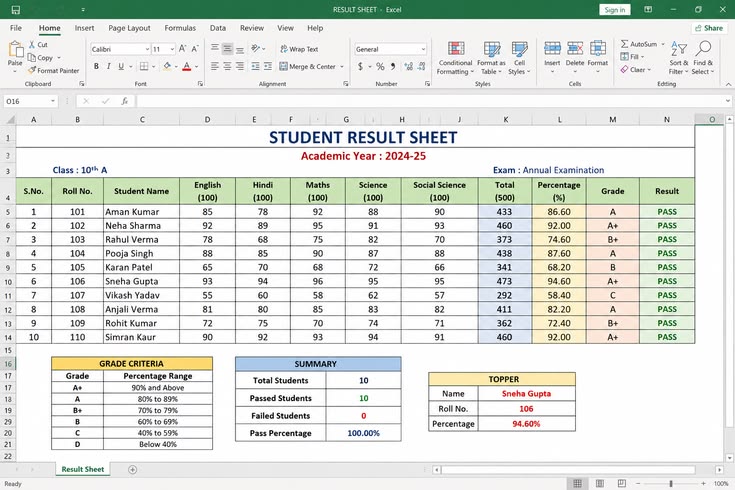
Mengolah nilai siswa merupakan salah satu pekerjaan yang membutuhkan ketelitian. Guru perlu mencatat nilai tugas, ulangan, ujian, menghitung rata-rata, menentukan predikat, hingga mengetahui siswa yang sudah mencapai kriteria ketuntasan. Jika seluruh perhitungan dilakukan secara manual, pekerjaan tersebut dapat memakan waktu, terutama ketika jumlah siswa dalam satu kelas cukup banyak.
Microsoft Excel dapat membantu menyederhanakan pekerjaan tersebut. Aplikasi spreadsheet ini memungkinkan pengguna mengolah data dalam bentuk tabel, melakukan perhitungan otomatis, dan memperbarui hasil ketika nilai siswa mengalami perubahan. Dengan menggunakan rumus yang sesuai, guru tidak perlu menghitung ulang seluruh data setiap kali ada nilai yang diperbaiki.
Menariknya, pengolahan nilai siswa tidak selalu membutuhkan rumus yang rumit. Beberapa fungsi dasar Excel sudah cukup untuk membantu menghitung nilai akhir, menentukan predikat, memeriksa ketuntasan belajar, dan menyusun rekapitulasi nilai. Berikut beberapa rumus Excel yang bisa digunakan beserta contoh penerapannya.
Mengapa Excel Berguna untuk Mengolah Nilai Siswa?
Sebelum mempelajari rumusnya, penting untuk memahami bahwa Excel bukan sekadar aplikasi untuk membuat tabel. Program ini juga dapat digunakan untuk mengelola data yang saling berkaitan melalui formula dan fungsi.
Sebagai contoh, seorang guru memiliki 35 siswa dan ingin menghitung nilai rata-rata setiap siswa berdasarkan tugas, ulangan harian, dan ujian akhir. Jika perhitungan dilakukan satu per satu menggunakan kalkulator, guru harus mengulangi proses tersebut untuk setiap siswa.
Dengan Excel, perhitungan cukup dibuat pada baris pertama, kemudian disalin ke baris siswa berikutnya. Referensi sel pada rumus akan menyesuaikan secara otomatis sehingga pengolahan nilai menjadi lebih praktis.
Selain menghemat waktu, penggunaan rumus dapat mengurangi kesalahan perhitungan manual. Namun, hasilnya tetap bergantung pada ketepatan data yang dimasukkan dan rumus yang digunakan. Karena itu, pengguna perlu memastikan bahwa nilai, bobot penilaian, serta kriteria predikat sudah sesuai dengan ketentuan yang berlaku di sekolah.
1. Rumus SUM untuk Menjumlahkan Nilai
Fungsi SUM digunakan untuk menjumlahkan beberapa angka dalam rentang sel. Dalam pengolahan nilai siswa, fungsi ini dapat digunakan untuk menghitung total nilai dari beberapa komponen penilaian.
Misalnya, seorang guru ingin menjumlahkan nilai tugas, ulangan harian, dan ujian akhir sebelum melakukan perhitungan lebih lanjut.
Perhatikan contoh data berikut.
| Nama Siswa | Nilai Tugas | Ulangan Harian | Ujian Akhir | Total Nilai |
|---|---|---|---|---|
| Andi | 80 | 85 | 90 | 255 |
| Siti | 90 | 88 | 92 | 270 |
| Budi | 75 | 80 | 78 | 233 |
| Rina | 85 | 90 | 88 | 263 |
Misalkan nilai tugas berada di kolom B, ulangan harian di kolom C, dan ujian akhir di kolom D. Untuk menghitung total nilai Andi pada sel E2, gunakan rumus berikut:
=SUM(B2:D2)
Rumus tersebut menjumlahkan seluruh angka dari sel B2 hingga D2. Hasilnya adalah 255.
Setelah rumus dimasukkan, pengguna dapat menarik fill handle atau menyalin rumus ke baris berikutnya. Excel akan menyesuaikan referensi sel berdasarkan posisi masing-masing siswa.
Perlu diperhatikan bahwa total nilai tidak selalu sama dengan nilai akhir. Jika sekolah menerapkan bobot penilaian yang berbeda untuk setiap komponen, perhitungan nilai akhir perlu menggunakan rumus yang sesuai dengan bobot tersebut.
2. Rumus AVERAGE untuk Menghitung Nilai Rata-Rata
Fungsi AVERAGE digunakan untuk menghitung rata-rata aritmetika dari sejumlah angka. Rumus ini berguna ketika guru ingin mengetahui nilai rata-rata siswa berdasarkan beberapa komponen penilaian yang memiliki bobot sama.
Menggunakan data sebelumnya, nilai rata-rata Andi diperoleh dengan membagi total nilainya dengan tiga komponen penilaian.
Rumus Excel yang digunakan adalah:
=AVERAGE(B2:D2)
Hasil perhitungannya adalah 85 karena nilai Andi terdiri dari 80, 85, dan 90.
Berikut contoh hasil rata-rata untuk setiap siswa.
| Nama Siswa | Nilai Tugas | Ulangan Harian | Ujian Akhir | Rata-Rata |
|---|---|---|---|---|
| Andi | 80 | 85 | 90 | 85,00 |
| Siti | 90 | 88 | 92 | 90,00 |
| Budi | 75 | 80 | 78 | 77,67 |
| Rina | 85 | 90 | 88 | 87,67 |
Jika rumus ditempatkan pada sel E2, hasilnya dapat diterapkan ke baris berikutnya dengan menyalin rumus.
Namun, fungsi AVERAGE tidak selalu tepat untuk semua bentuk penilaian. Jika nilai tugas memiliki bobot 20%, ulangan harian 30%, dan ujian akhir 50%, guru perlu menggunakan perhitungan rata-rata tertimbang agar hasilnya sesuai dengan komposisi penilaian.
3. Rumus IF untuk Menentukan Status Ketuntasan
Fungsi IF digunakan untuk menghasilkan keputusan berdasarkan suatu kondisi. Dalam pengolahan nilai siswa, fungsi ini dapat membantu menentukan apakah seorang siswa sudah mencapai batas ketuntasan yang ditetapkan.
Misalnya, untuk latihan ini digunakan batas ketuntasan nilai 75. Siswa dengan nilai akhir minimal 75 dinyatakan tuntas, sedangkan siswa yang memperoleh nilai di bawah 75 dinyatakan belum tuntas.
Misalkan nilai akhir berada di kolom E dan status ketuntasan akan ditampilkan pada kolom F.
Gunakan rumus berikut pada sel F2:
=IF(E2>=75;"Tuntas";"Belum Tuntas")
Penjelasan rumus:
IFmerupakan fungsi untuk menguji kondisi.E2>=75merupakan syarat yang diperiksa, yaitu apakah nilai pada sel E2 lebih besar dari atau sama dengan 75."Tuntas"merupakan hasil jika syarat terpenuhi."Belum Tuntas"merupakan hasil jika syarat tidak terpenuhi.
Contoh hasilnya sebagai berikut.
| Nama Siswa | Nilai Akhir | Status |
|---|---|---|
| Andi | 85 | Tuntas |
| Siti | 90 | Tuntas |
| Budi | 72 | Belum Tuntas |
| Rina | 78 | Tuntas |
Batas nilai 75 pada contoh tersebut hanya digunakan untuk latihan. Dalam penerapan sebenarnya, batas ketuntasan perlu disesuaikan dengan kriteria yang ditetapkan sekolah.
Fungsi IF sangat berguna karena status siswa akan berubah secara otomatis ketika nilai akhirnya diperbarui. Guru tidak perlu memeriksa setiap baris secara manual.
4. Rumus IF Bertingkat untuk Menentukan Predikat Nilai
Selain menentukan status ketuntasan, Excel dapat digunakan untuk memberikan predikat berdasarkan rentang nilai. Misalnya, guru ingin mengelompokkan hasil belajar siswa ke dalam kategori Sangat Baik, Baik, Cukup, dan Perlu Bimbingan.
Untuk latihan ini, digunakan kriteria berikut:
| Rentang Nilai | Predikat |
|---|---|
| 90–100 | Sangat Baik |
| 80–89 | Baik |
| 70–79 | Cukup |
| Di bawah 70 | Perlu Bimbingan |
Misalkan nilai akhir berada di sel E2. Rumus yang dapat digunakan adalah:
=IF(E2>=90;"Sangat Baik";IF(E2>=80;"Baik";IF(E2>=70;"Cukup";"Perlu Bimbingan")))
Cara kerja rumus tersebut dimulai dengan memeriksa apakah nilai mencapai 90. Jika tidak, Excel memeriksa apakah nilai mencapai 80. Apabila kondisi tersebut juga tidak terpenuhi, Excel memeriksa apakah nilai mencapai 70. Jika seluruh kondisi tersebut tidak terpenuhi, hasilnya adalah Perlu Bimbingan.
Contoh penerapannya:
| Nama Siswa | Nilai Akhir | Predikat |
|---|---|---|
| Andi | 85 | Baik |
| Siti | 92 | Sangat Baik |
| Budi | 72 | Cukup |
| Rina | 65 | Perlu Bimbingan |
Rumus tersebut akan memberikan predikat secara otomatis berdasarkan rentang nilai yang telah ditentukan.
Kriteria di atas hanya ilustrasi untuk latihan Excel, bukan standar predikat yang berlaku bagi semua sekolah. Pengguna perlu menyesuaikannya dengan pedoman penilaian yang digunakan.
5. Rumus MAX untuk Mengetahui Nilai Tertinggi
Fungsi MAX digunakan untuk menemukan angka terbesar dari sekumpulan data. Guru dapat memanfaatkan fungsi ini untuk mengetahui nilai tertinggi dalam satu kelas atau pada komponen penilaian tertentu.
Misalnya, nilai akhir seluruh siswa berada pada rentang E2 sampai E36. Untuk mengetahui nilai tertinggi, gunakan rumus:
=MAX(E2:E36)
Excel akan menampilkan nilai terbesar dari seluruh sel dalam rentang tersebut.
Jika data nilai akhir adalah 85, 90, 72, dan 78, hasil fungsi MAX adalah 90.
Fungsi ini membantu guru melihat capaian nilai tertinggi dengan cepat tanpa harus membandingkan angka satu per satu. Meski demikian, nilai tertinggi saja tidak cukup untuk menggambarkan hasil belajar seluruh kelas. Guru tetap perlu melihat rata-rata, sebaran nilai, dan jumlah siswa yang belum mencapai ketuntasan.
6. Rumus MIN untuk Mengetahui Nilai Terendah
Jika MAX digunakan untuk menemukan nilai terbesar, MIN digunakan untuk menemukan nilai terkecil dalam suatu rentang data.
Rumusnya adalah:
=MIN(E2:E36)
Rumus tersebut memeriksa nilai akhir siswa pada sel E2 sampai E36, kemudian menampilkan angka terendah.
Sebagai contoh, jika nilai akhir siswa adalah 85, 90, 72, dan 78, hasil fungsi MIN adalah 72.
Informasi ini dapat membantu guru mengidentifikasi nilai terendah dalam suatu kelompok. Namun, nilai terendah sebaiknya tidak langsung digunakan untuk menyimpulkan kemampuan siswa secara keseluruhan. Guru dapat memeriksa komponen penilaian dan memberikan dukungan yang sesuai apabila siswa mengalami kesulitan belajar.
7. Rumus COUNTIF untuk Menghitung Jumlah Siswa yang Tuntas
Fungsi COUNTIF digunakan untuk menghitung jumlah sel yang memenuhi kriteria tertentu. Dalam pengolahan nilai, fungsi ini dapat membantu guru mengetahui berapa banyak siswa yang telah mencapai batas ketuntasan.
Misalkan status ketuntasan berada pada kolom F, mulai dari F2 hingga F36.
Untuk menghitung jumlah siswa yang berstatus Tuntas, gunakan rumus:
=COUNTIF(F2:F36;"Tuntas")
Excel akan menghitung jumlah sel yang berisi status Tuntas dalam rentang tersebut.
Sebagai contoh, jika dari 35 siswa terdapat 30 siswa yang tuntas, hasil rumusnya adalah 30.
Fungsi COUNTIF juga dapat digunakan langsung untuk menghitung jumlah siswa yang memperoleh nilai minimal 75 apabila nilai akhirnya tersimpan pada kolom E.
Rumusnya:
=COUNTIF(E2:E36;">=75")
Rumus tersebut menghitung banyaknya nilai dalam rentang E2 yang lebih besar dari atau sama dengan 75.
Hasil penghitungan dapat digunakan untuk membuat rekapitulasi ketuntasan kelas. Guru dapat membandingkan jumlah siswa yang memenuhi kriteria dengan jumlah siswa yang masih membutuhkan pendampingan.
8. Rumus COUNT untuk Menghitung Jumlah Data Nilai
Fungsi COUNT digunakan untuk menghitung jumlah sel yang berisi angka. Fungsi ini bermanfaat ketika guru ingin mengetahui berapa banyak nilai numerik yang sudah dimasukkan ke dalam lembar kerja.
Misalnya, nilai ujian siswa berada pada rentang D2 sampai D36. Rumus yang digunakan adalah:
=COUNT(D2:D36)
Jika dari 35 siswa baru terdapat 32 nilai ujian yang dimasukkan, hasil fungsi COUNT adalah 32.
Informasi ini membantu guru memeriksa kelengkapan data sebelum melakukan rekapitulasi akhir. Jika jumlah angka yang terhitung lebih sedikit daripada jumlah siswa, mungkin masih ada nilai yang belum dimasukkan.
Perlu diketahui bahwa COUNT hanya menghitung sel yang berisi angka. Sel kosong dan teks tidak dihitung sebagai data numerik.
Karena itu, fungsi ini dapat digunakan sebagai pemeriksaan awal, tetapi bukan satu-satunya cara untuk memastikan seluruh data sudah lengkap. Guru tetap perlu memeriksa apakah nilai yang belum tersedia memang belum diinput atau memiliki alasan tertentu, misalnya siswa belum mengikuti ujian.
9. Rumus ROUND untuk Membulatkan Nilai
Dalam beberapa pengolahan data, hasil perhitungan dapat menghasilkan angka desimal. Guru mungkin perlu menampilkan nilai dengan jumlah angka di belakang koma yang seragam agar tabel lebih mudah dibaca.
Fungsi ROUND digunakan untuk membulatkan angka ke jumlah digit tertentu.
Misalnya, hasil rata-rata siswa berada pada sel E2 dan ingin ditampilkan tanpa angka di belakang koma. Rumusnya adalah:
=ROUND(E2;0)
Angka 0 menunjukkan bahwa hasil dibulatkan hingga tidak memiliki angka desimal.
Jika nilai pada E2 adalah 77,67, hasil rumus tersebut adalah 78.
Apabila guru ingin menampilkan dua angka di belakang koma, rumusnya dapat ditulis sebagai berikut:
=ROUND(E2;2)
Dengan demikian, hasil 77,6666 akan dibulatkan menjadi 77,67.
Meskipun fungsi ROUND memudahkan penyajian data, pembulatan sebaiknya mengikuti aturan penilaian yang digunakan. Jika sekolah menetapkan bahwa nilai harus disimpan dalam bentuk desimal, jangan membulatkan nilai akhir tanpa alasan yang jelas.
Contoh Membuat Rekapitulasi Nilai Siswa di Excel
Setelah mengenal beberapa fungsi dasar, pengguna dapat menggabungkannya dalam satu tabel agar proses pengolahan nilai menjadi lebih terstruktur.
Berikut contoh tabel yang dapat dibuat dalam Microsoft Excel.
| No. | Nama Siswa | Tugas | Ulangan | Ujian | Rata-Rata | Status |
|---|---|---|---|---|---|---|
| 1 | Andi | 80 | 85 | 90 | 85,00 | Tuntas |
| 2 | Siti | 90 | 88 | 92 | 90,00 | Tuntas |
| 3 | Budi | 65 | 70 | 72 | 69,00 | Belum Tuntas |
| 4 | Rina | 85 | 90 | 88 | 87,67 | Tuntas |
| 5 | Dedi | 70 | 75 | 80 | 75,00 | Tuntas |
Tabel tersebut menggunakan rata-rata aritmetika dari tiga komponen penilaian dan batas ketuntasan 75 sebagai contoh latihan.
Jika kolom nilai tugas, ulangan, dan ujian masing-masing berada pada C, D, dan E, maka rumus rata-rata pada sel F2 adalah:
=AVERAGE(C2:E2)
Untuk menentukan status pada sel G2, gunakan:
=IF(F2>=75;"Tuntas";"Belum Tuntas")
Setelah kedua rumus dimasukkan, salin rumus ke baris siswa berikutnya.
Pada bagian bawah tabel, pengguna juga dapat menambahkan rekapitulasi untuk mengetahui rata-rata kelas, nilai tertinggi, nilai terendah, dan jumlah siswa yang tuntas.
Misalnya, jika nilai rata-rata siswa berada pada F2, rumus rata-rata kelas adalah:
=AVERAGE(F2:F36)
Untuk mengetahui nilai rata-rata tertinggi:
=MAX(F2:F36)
Untuk mengetahui nilai rata-rata terendah:
=MIN(F2:F36)
Sementara itu, jika status ketuntasan berada pada G2, jumlah siswa yang tuntas dapat dihitung menggunakan:
=COUNTIF(G2:G36;"Tuntas")
Dengan susunan seperti ini, guru dapat melihat gambaran hasil belajar kelas dalam satu lembar kerja. Data juga lebih mudah diperiksa ketika ada perubahan nilai atau penambahan siswa.
Kesalahan yang Perlu Dihindari Saat Mengolah Nilai dengan Excel
Walaupun rumus Excel dapat membantu mempercepat pekerjaan, hasil pengolahan nilai tetap dapat keliru apabila pengguna tidak memperhatikan beberapa hal.
Salah menentukan rentang sel. Jika rumus hanya mencakup sebagian data, hasil perhitungan tidak akan mewakili seluruh siswa. Pastikan rentang sel sudah sesuai dengan posisi data.
Menggunakan rata-rata biasa untuk nilai berbobot. Fungsi AVERAGE menghitung rata-rata aritmetika. Jika setiap komponen penilaian memiliki bobot berbeda, gunakan perhitungan rata-rata tertimbang.
Tidak memeriksa data yang kosong. Sel kosong dapat menyebabkan hasil perhitungan tidak sesuai dengan yang diharapkan, terutama ketika ada siswa yang belum mengikuti ujian atau nilainya belum dimasukkan.
Menentukan predikat tanpa memeriksa kriteria sekolah. Rentang predikat yang digunakan untuk latihan belum tentu sesuai dengan pedoman penilaian di sekolah. Sesuaikan rumus dengan ketentuan yang berlaku.
Menganggap hasil otomatis selalu benar. Excel menghitung sesuai dengan formula dan data yang dimasukkan. Kesalahan pada rumus atau data awal tetap dapat menghasilkan informasi yang keliru.
Dengan memeriksa hal-hal tersebut, penggunaan Excel dapat membantu membuat pengolahan nilai lebih teratur, mudah ditelusuri, dan efisien.
Kesimpulan
Microsoft Excel menyediakan berbagai fungsi yang dapat membantu guru mengolah nilai siswa dengan lebih praktis. Fungsi SUM dan AVERAGE dapat digunakan untuk menghitung total serta rata-rata nilai, IF membantu menentukan status ketuntasan dan predikat, sedangkan MAX, MIN, COUNTIF, COUNT, dan ROUND mendukung proses rekapitulasi data.
Penggunaan rumus tersebut dapat mengurangi pekerjaan berulang dan memudahkan pemeriksaan hasil belajar. Namun, ketepatan hasil tetap bergantung pada kualitas data, pemilihan formula, dan aturan penilaian yang diterapkan. Dengan memahami fungsi setiap rumus dan berlatih menggunakan data sederhana, guru maupun siswa dapat memanfaatkan Excel sebagai alat bantu pengolahan nilai yang lebih efektif.